Hi, readers!! Hari ini saya mau posting cara atau tips mengupload lagu atau musik yang berekstensi .swf (Shockwave Flash Object) di suatu situs andalan saya. Banyak situs SWF yang nggak mendukung upload file lagu yang berekstensi SWF. Apa fungsi lagu yang berekstensi .swf ini adalah untuk memasang file flash ke blog ataupun website. Mengapa nggak pakai ekstensi .mp3? Kalau pakai file musik yang berekstensi .mp3 terlalu berat untuk di web, tapi jangan terlalu banyak masukin file swf ntar websitenya menjadi lola a.k.a loading lama. Okay readers, silahkan disimak!
A. Siapkan akun gmail yang sudah kamu daftarkan sebelumnya.
Tujuannya untuk memudahkan dan mempercepat proses penguploadan file. Jika belum punya akun gmail, silahkan daftar dulu di http://gmail.com.
B. Siapkan file lagu yang sudah diconvert dari MP3 ke SWF.
Sebelum memulai proses upload, readers harus menyiapkan file lagu ataupun musik yang sudah berekstensi SWF. Jika belum silahkan diconvert terdahulu dengan software convert MP3 to SWF.
C. Membuat Situs/Web di Sites Google.
Di situs inilah kalian bisa mengupload semua jenis file, dalam arti situs ini kita bisa menyimpan data-data kita di penyimpanan online ini.
Caranya :
1. Kunjungi situs ini di https://sites.google.com
2. Login dengan akun gmail kamu
3. Klik Create atau Buat di sebelah kiri monitor.
4. Lalu isi form yang tertera seperti: Name your site (Nama situs anda), Type the code shown (isi kode captcha).
5. Setelah selesai isi form, lalu klik Create atau Buat di atas form
6. Selesai. Situs yang dibuat sudah jadi, tinggal upload filenya.
D. Upload file lagu yang berekstensi .SWF
Setelah semua proses di atas selesai, langkah selanjutnya yaitu mengupload file lagu yang sudah kita ubah ekstensinya ke SWF.
Caranya :
1. Setelah masuk dalam situs yang sudah kamu buat, klik gambar gerigi atau yang kita kenal Setting/Pengaturan di ujung atas sebelah kanan monitor.
2. Lalu pilih dan klik Berbagi dan Izin / Sharing and Permissions.
3. Setelah itu klik Lampiran / Attachments di sebelah kiri.
4. Lalu klik tombol Unggah / Upload
5. Klik kanan mouse pada link Lihat, lalu Copy Link Location
6. Pastekan kodenya di notepad, link awal seperti ini :
7. Hapus kode , maka akan menjadi link seperti ini :
FAQ (Frequently Ask Questions)
Cara membuat musik tersembunyi seperti di blog ini bagaimana ?
Silahkan baca di LINK INI
Apa itu SWF (Shockwave Flash Object) ?
Silahkan baca di LINK INI
Selain situs di atas, ada nggak situs lain untuk upload file SWF ?
Ada. Silahkan baca di LINK INI
Apa software untuk convert MP3 ke SWF ?
Silahkan baca di LINK INI
Showing posts with label Tips dan trik. Show all posts
Showing posts with label Tips dan trik. Show all posts
Sunday, January 3, 2016

Tips Mengubah File Word ke File PDF
Hai, readers. Saya mau share "Tips atau cara mengubah file word ke file PDF dengan mudah". Ketika kamu selesai menyusun skripsi, kamu diharuskan mengupload file skripsimu ke perpustakaan online. Nah, untuk menguploadnya kamu diharuskan menconvert file wordmu ke file PDF dulu. Jadi tambah bingung kan? Hehe. Gak perlu bingung readers, kamu cukup pakai plugin PDF yang akan teriinclude di Microsoft Word mu. Dan aplikasi ini akan selalu nempel di Microsoft Word. Kamu cukup Save AS ke PDF, file wordmu jadi file PDF. So kamu nggak perlu ribet-ribet ke warnet dan mendownload aplikasi tambahan lagi. Dan ternyata aplikasi ini bawaan dari microsoft loh. Selain aplikasi ini bisa konversi ke format PDF, ternyata bisa juga ke format XPS. Silakan disimak readers!
Rincian Aplikasi/Software ini:
File Name: SaveAsPDFandXPS.exe
File Size : 934 KB
Version : 1.00
Support Operating System:
Windows Server 2003, Windows Vista, Windows XP Service Pack 2
- Microsoft Office Access 2007
- Microsoft Office Excel 2007
- Microsoft Office InfoPath 2007
- Microsoft Office OneNote 2007
- Microsoft Office PowerPoint 2007
- Microsoft Office Publisher 2007
- Microsoft Office Visio 2007
- Microsoft Office Word 2007
1. Silahkan download aplikasi/software ini (DOWNLOAD DISINI)
2. Install sampai proses selesai
3. Setelah selesai, buka file wordmu. Lalu klik Save As, setelah itu klik PDF or XPS.

4. Selesai. Save as type filemu sudah berubah .pdf. Tinggal klik Save.

Selamat mencoba!!
Sunday, November 29, 2015
Nggak Bisa Ngirim SMS? Ini Solusinya!
Assalamualaikum teman-teman ku...
( IM3) +62855000000
TELKOMSEL ( SIMPATI, HALO, dan AS) +6281100000
proXL ( bebas, jempol, xplor) +628184450095 atau +62818445009
3 (three) +6289644000001
AXIS +628315000032
Apa kabar nieh ? Maaf yach kalau saya jarang update blog ini, maklum saya punya misi yang harus saya selesaikan. Ehm, hari ini saya mau posting pengalaman nyokap saya yang nggak bisa ngirim SMS atau pesan singkat ke pada teman-temannya. Kasihan ngelihat mama saya kebingungan dengan handphonenya. Akhirnya nyokap saya menghampiri saya, buat benerin hp beliau.. Waduh, sampai saya bingung juga, kan secara saya bukan Tukang Benerin HP.. Pengalaman benerin hp aja gak pernah, gimana mau benerin..
Yach, akhirnya saya coba membantu benerin hp nyokap, eits saya otak-atik saja hp nyokap.. Saya lihat pulsanya masih banyak. Sinyalnya juga kuat dan saya mencoba melihat pengaturannya tidak ada yang bermasalah, trus saya coba ganti hp dengan kartu yang sama. Ternyata kartu GSMnya rusak.
Wadueh, berarti harus ke Grapahari lagi donk, padahal baru kemaren ke grapahari buat ngurus kartu GSM, masa mau datang lagi kesana, Malu lah,, !! ntar dikira gaptek a.k.a gagap teknologi .. Saya bukan tipe orang seperti itu, bukan berarti saya sombong tapi saya juga punya harga diri.. #loh,, hahaha.. Gajebo..
Akhirnya saya coba tanya sama kakek Google, wuits.. si Kakek google pinter betul.. Ketemu dah solusinya..
Ternyata permasalahannya terletak di "PUSAT PESAN" .. Wah, ternyata pusat pesan itu ada nomor hp juga loh,, dan setiap operator berbeda-beda pusat pesannya.. Setelah saya dapat informasi dari google, saya langsung praktik dech.. Alhasil usaha saya berhasil, hp nyokap saya bisa ngirim pesan lagi.. Hati nyokap saya jadi senang sekaligus gembira sambil memancarkan wajah senyumnya yang mampu meluluhkan hati saya,, hehehe,, Gombal aja Mona ini.. :D
Oya, teman-teman saya , akan saya cantumkan nomor-nomor PUSAT PESAN dari berbagai operator :
INDOSAT (MENTARI, MATRIX) +62816124,( IM3) +62855000000
TELKOMSEL ( SIMPATI, HALO, dan AS) +6281100000
proXL ( bebas, jempol, xplor) +628184450095 atau +62818445009
3 (three) +6289644000001
AXIS +628315000032
Sunday, November 1, 2015
Cara Memperbaiki Flashdisk yang Minta Diformat
Hai, readers!! Hari ini saya mau posting tentang cara atau tips memperbaiki flashdisk yang minta diformat khusus flashdisk tipe RAW. Kejadian ini terjadi pada saya, waktu itu saya mendapatkan flashdisk kartu (flashdisc card) baru dari suatu perusahaan yang tidak bisa saya sebutkan nama perusahaannya. Ketika saya mencolokkan flashdisk saya ke laptop/PC, ternyata flashdisknya tidak bisa dibuka dan muncul kotak pemberitahuan (notifikasi) minta diformat, padahal flashdisk saya terbaca oleh sistem tetapi tidak bisa dibuka. Akhirnya saya mencoba googling untuk mencari tahu dan solusi untuk memperbaiki flashdisk saya. Ternyata saya menemukan sebuah artikel dimana tipe flashdisk sangat berpengaruh pada kualitas flashdisk, dimana flashdisk tipe RAW tidak bisa dibuka selayaknya flashdisk pada umumnya sehingga muncul notifikasi permintaan format. Flashdisk pada umumnya bertipe FAT atau FAT32. Setelah itu saya langsung mencoba mengecek tipe flashdisk saya ternyata flashdisk saya bertipe RAW, dan saya mencoba mengubah tipe flashdisk saya dari tipe RAW ke tipe FAT atau FAT32. Alhasil saya berhasil memperbaikinya dan flashdisk saya dapat dibuka. Rasanya senang banget dan akhirnya flashdisk saya kembali pada fungsinya. Okay readers, saya akan bagikan tips ini. Silahkan disimak!

A. Pertama yang perlu kamu lakukan adalah mengecek atau melihat tipe flashdiskmu.
Tujuannya adalah untuk melihat apakah flashdiskmu bertipe RAW atau bukan. Jika bertipe RAW, maka kamu layak mencoba tips ini dan jika bukan bertipe RAW silahkan kamu mencoba cari artikel yang khusus membahas flashdisk tipe FAT atau FAT32.
Caranya : Klik kanan mouse pada flashdisk yang akan kita format, lalu klik Properties. Maka muncul rincian flashdisk dan dibagian File System tertulis RAW (lihat gambar di bawah ini).

B. Kedua yang kamu lakukan adalah mengubah tipe flashdisk dari RAW ke tipe FAT atau FAT32.
Tujuannya adalah untuk memperbaiki flashdisk yang tidak bisa dibuka karena bertipe RAW. Flashdisk tipe RAW tidak bisa dibuka seperti flashdisk pada umumnya sehingga perlu mengubahnya ke tipe FAT atau FAT32. Ini hanya untuk kasus flashdisk bertipe RAW bukan dikarenakan kerusakan atau virus.
Caranya :
1. Download software/aplikasi ini (DOWNLOAD DISINI)
2. Install dan jalankan aplikasinya.
3. Pilih drive yang akan diformat dibagian Connected Devices. Artinya pilih letak flashdisk yang akan diformat.
Tujuannya adalah untuk memperbaiki flashdisk yang tidak bisa dibuka karena bertipe RAW. Flashdisk tipe RAW tidak bisa dibuka seperti flashdisk pada umumnya sehingga perlu mengubahnya ke tipe FAT atau FAT32. Ini hanya untuk kasus flashdisk bertipe RAW bukan dikarenakan kerusakan atau virus.
Caranya :
1. Download software/aplikasi ini (DOWNLOAD DISINI)
2. Install dan jalankan aplikasinya.
3. Pilih drive yang akan diformat dibagian Connected Devices. Artinya pilih letak flashdisk yang akan diformat.

4. Pilih tab Tools. Maka akan muncul beberapa pilihan seperti Backup, Duplicate, Restore, dan Format. Untuk kasus ini, kita pilih Format.

6. Selanjutnya centang Quick Format dan Display Summary When Finished. Lalu klik Format

7. Tunggu sampai prosesnya selesai. Setelah selesai, cabut flashdiskmu. Colokkan kembali flashdiskmu, dan buka flashdiskmu. Jika flashdiskmu bisa dibuka, berarti kamu sudah berhasil dan flashdiskmu berubah tipe menjadi tipe FAT atau FAT32.
FAQ (Frequently Ask Questions)
A: Tips di atas dijamin berhasil nggak?
B: Nggak jamin berhasil. Karena ada banyak yang berhasil dan adapula yang tidak berhasil tergantung jenis permasalahannya.
A: Tipe flashdisk saya FAT atau FAT32, gimana solusinya?
B: Insyaallah akan saya posting terkait flashdisk tipe FAT atau FAT32 ini, dan coba kamu mencari artikel lain yang membahas tipe flashdisk tersebut.
A: Apakah file atau data saya yang ada di dalam flashdisk akan hilang ?
B: Ya, akan hilang karena otomatis ikut terformat.
A: Berapa Nomor Key software itu?
B: Tidak perlu memasukkan nomor key, kosongkan saja dan klik Next.
A: Saya sudah mengosongkan keynya, tapi tetap nggak bisa masuk. Gimana?
B: Silahkan coba masukkan key ini "ZJQVMIR629HT06ME0EI3" (tanpa tanda kutip)
Monday, August 3, 2015
Cara Mengecilkan Ukuran Foto dari MB jadi KB
Hari ini saya mau posting tips mengecilkan ukuran foto dari ukuran MB (MegaByte) ke KB (KiloByte). Ketika kita mengharuskan mengupload foto dengan ukuran tertentu, disinilah kita membutuhkan aplikasi yang dapat memperkecil ukuran foto. Aplikasi yang saya rekomendasikan ini adalah Image Resizer for Windows. Aplikasi yang ringan, userfriendly dan sangat cepat serta ada pilihan ukuran yang ingin kita resize. It's so useful for you. Tinggal klik kanan di fotomu, langsung resize dech.
Langkah-langkahnya :
- Download aplikasi DISINI
- Install sampai prosesnya selesai
- Selanjutnya mengecilkan ukuran foto. Klik kanan foto yang akan disrezise, terus klik "Resize Pictures"

- Aplikasi Rezise Pictures terbuka, lalu pilih ukuran yang diinginkan. Lalu klikResize.

- Selesai guys


Selamat ukuran fotomu menjadi kecil.. !!
Cara Membuka Token (BNI E-Secure) BNI Syariah yang Terblokir
Hari ini saya mau posting cara menghadapi token atau E-Secure BNI Syariah ataupun BNI Konvensional yang terblokir gara-gara salah masukin pin sebanyak 3x (3 Kali) dan akan muncul Lock atau Fail. Kalau ini sudah terjadi, kita nggak bisa bertransaksi dengan internet banking. Jangan panik dulu ya guys, akan ada solusinya ko. Postingan ini berdasarkan pengalaman saya juga, oleh karena itu saya akan share ke teman-teman yang barangkali memiliki nasib yang sama. Cara atau tips ini hanya berlaku yang memiliki token/E-Secure BNI Syariah maupun BNI Konvensional.

Hal-hal yang perlu disiapin :
1. Buku Tabungan
2. KTP
3. E-Secure atau Token
4. User ID Login Internet Banking
5. Pulsa yang cukup
Langkah-langkahnya :
1. Menelpon Call Canter BNI (021) 500046
2. Nanti akan ada pilihan, pilih dan klik 0 terus klik 1
3. Selanjutnya akan terhubung dengan CS BNI, disitu kita jelasin bahwa BNI E-Secure terblokir.
4. CS akan meminta data utama nasabah seperti No. Rekening dan Nama Lengkap
5. CS akan meminta angka yang muncul di token. (jangan lupa pencet Play di tokennya)
6. CS akan meminta data pendukung seperti No. HP/Telp yang terdaftar, Tempat/Tanggal Lahir, Nama Ibu Kandung, User ID Internet Banking.
7. CS akan meminta No. Seri Token/E-Secure yang ada di belakang token
8. CS akan meminta data pendukung tambahan seperti No. KTP, dan akan menanyakan buka rekening di cabang mana.
9. Selanjutnya CS meminta kita untuk menunggu guna memverifikasi data kita (Pada proses ini, HP jangan dimatiin. Tetap menunggu sampai CS kembali)
10. CS kembali dan memberikan No. PUK. Masukkan no. PUK ke token tersebut, ganti pin yang baru.
11. Selesai
Saturday, May 18, 2013
Membuka Password File PDF dengan Online
Trik Membobol/Menjebol/Unlock File Pdf Tanpa Software
Ingin membuka password file pdf berupa ebook tanpa bantuan software apapun dengan mudah bisa dilakukan secara online. Coba kunjungi alamat ini Unlock-pdf.com

Disana disediakan layanan gratis tanpa perlu registrasi lagi untuk meng-unlock file pdf yang berpassword.
Caranya tinggal klik "browse" untuk memilih pdf file yang ingin di buka passwordnya.
lalu centang "I agree to the Terms of Service below" dan klik "Unlock File". Selesai.
How to Unlock Pdf File Without Software
Ingin membuka password file pdf berupa ebook tanpa bantuan software apapun dengan mudah bisa dilakukan secara online. Coba kunjungi alamat ini Unlock-pdf.com
Disana disediakan layanan gratis tanpa perlu registrasi lagi untuk meng-unlock file pdf yang berpassword.
Caranya tinggal klik "browse" untuk memilih pdf file yang ingin di buka passwordnya.
lalu centang "I agree to the Terms of Service below" dan klik "Unlock File". Selesai.
How to Unlock Pdf File Without Software
Potong File PDF dengan Google Chrome
Suatu saat saya di sms seorang teman yang meminta bantuan untuk
memotong halaman laporan keuangan (pdf). Setelah utak atik laptop 5
menit dapet juga caranya.. Dan berikut tutorialnya semoga dapat
membantu.
Alat : Google Crome versi terbaru (saya pake versi 16), Adobe Reader X.
Cara :
Alat : Google Crome versi terbaru (saya pake versi 16), Adobe Reader X.
Cara :
- Copy file yang akan dipotong ke sebuah drive. Dalam contoh ini saya menggunakan drive D.
- Buka Google Crome > klik pada addres bar “D:” tanpa tanda kutip > enter.
- Klik file yang kita copy tadi.
- Klik Icon Print yang ada di kanan bawah crome.
- Kemudian setting pengaturan : Ubah tujuannya ke “Cetak PDF” >
pilih laman yang akan dipotong, misalnya saya akan memotong halaman
36-40 > klik Cetak.
- Pilih tempatnya untuk menyimpan file yang sudah dipotong > rename file agar tidak terjadi duplikat > klik save.
- Selesai..


Saturday, October 8, 2011
Cara Cepat Download di 4shared tanpa Menunggu Waktu Lama
Assalamualaikum,,
Apa kabar semuanya ?? I hope u're well . Hari ini saya mau berbagi tips saja buat para downloader 4shared.. Mungkin sudah banyak tips ini dipublikasikan tetapi saya tetap share itung-itung buat arsip saja..hehe..
Ada suatu pertanyaan yang mungkin buat saya jengkel ketika download di 4shared.com.. Mengapa mesti menunggu lama waktu downloadnya, kadang-kadang saya sampai menunggu 100 detik. Bayangkan berapa banyak waktu yang terbuang, padahal saya lagi buru-buru.. Belum lagi ditambah download filenya. Makin banyak pula waktu yang terbuang.. Capek dech..
Dari sebuah pertanyaan itulah, saya mendapatkan suatu ide bagaimana tanpa menunggu waktu yang lama ketika download di 4shared.com..?? Langsung dech saya browsing dan tanya sama mbah google.. Alhamdulillah mbah google sudah membantu saya. Ternyata ada tips yang lebih mudah untuk mempercepat waktu menunggu download file di 4shared hanya dengan javascript yang singkat mampu mengaplikasikannya. Mantaap dah..Tapi ini khusus mozilla firefox aja,,
Caranya gampang banget :
a. Bukalah situs 4shared.com
b. Carilah file yang ingin kamu download di kotak Search
c. Pilihlah salah satu file yang ingin kamu download, maka keluarlah halaman di tab baru.
d. Setelah filenya keluar, klik DOWNLOAD
e. Maka akan masuk ke halaman baru yaitu halaman menunggu waktu untuk mendownload filenya.
f. Ketika waktu menunggunya berjalan, silahkan copy ini javascript:var c=0
g. Pastekan javascript tersebut ke addres bar atau baris alamat di firefox. Lalu klik ENTER.
h. Jreng.. jreng.. langsung cepat tanpa menunggu waktu downloadnya.
i. Oiyah, angka 0 pada javascript itu bisa di ganti kok dengan angka 1 , apabila javascript angka 0 tidak bisa digunakan..
Cukup sekian,, jangan lupa sering-seringlah berkunjung ke blog saya ya.. Ngarep.com .. Hahaha,,, thanks for all.. :)
Apa kabar semuanya ?? I hope u're well . Hari ini saya mau berbagi tips saja buat para downloader 4shared.. Mungkin sudah banyak tips ini dipublikasikan tetapi saya tetap share itung-itung buat arsip saja..hehe..
Ada suatu pertanyaan yang mungkin buat saya jengkel ketika download di 4shared.com.. Mengapa mesti menunggu lama waktu downloadnya, kadang-kadang saya sampai menunggu 100 detik. Bayangkan berapa banyak waktu yang terbuang, padahal saya lagi buru-buru.. Belum lagi ditambah download filenya. Makin banyak pula waktu yang terbuang.. Capek dech..
Dari sebuah pertanyaan itulah, saya mendapatkan suatu ide bagaimana tanpa menunggu waktu yang lama ketika download di 4shared.com..?? Langsung dech saya browsing dan tanya sama mbah google.. Alhamdulillah mbah google sudah membantu saya. Ternyata ada tips yang lebih mudah untuk mempercepat waktu menunggu download file di 4shared hanya dengan javascript yang singkat mampu mengaplikasikannya. Mantaap dah..Tapi ini khusus mozilla firefox aja,,
Caranya gampang banget :
a. Bukalah situs 4shared.com
b. Carilah file yang ingin kamu download di kotak Search
c. Pilihlah salah satu file yang ingin kamu download, maka keluarlah halaman di tab baru.
d. Setelah filenya keluar, klik DOWNLOAD
e. Maka akan masuk ke halaman baru yaitu halaman menunggu waktu untuk mendownload filenya.
f. Ketika waktu menunggunya berjalan, silahkan copy ini javascript:var c=0
g. Pastekan javascript tersebut ke addres bar atau baris alamat di firefox. Lalu klik ENTER.
h. Jreng.. jreng.. langsung cepat tanpa menunggu waktu downloadnya.
i. Oiyah, angka 0 pada javascript itu bisa di ganti kok dengan angka 1 , apabila javascript angka 0 tidak bisa digunakan..
Cukup sekian,, jangan lupa sering-seringlah berkunjung ke blog saya ya.. Ngarep.com .. Hahaha,,, thanks for all.. :)
Wednesday, September 21, 2011
Cara menghilangkan password pdf dengan online
Beberapa artikel sebelumnya saya pernah menulis posting tentang cara untuk membuka dan menghilangkan password file pdf seperti PDF Decrypter PRO dan FreeMyPDF. Kali ini saya akan menulis beberapa software dan aplikasi online lagi untuk membuka file pdf yang dilindungi oleh password.
Jika anda lupa password dari dokumen penting anda misalnya file pdf, anda dapat menggunakan alat ini untuk mengaksesnya dan menghilangkan password tersevut secara gratis.

2. Pdfunlock
Jika anda lupa password dari dokumen penting anda misalnya file pdf, anda dapat menggunakan alat ini untuk mengaksesnya dan menghilangkan password tersevut secara gratis.
1. Ensode - Free PDF Unlock Online Utility
2. Pdfunlock 
4. Unlock pdf

5. Free Password Craker

6. Pdf cracker Untuk Linux
Sunday, May 15, 2011
Membuat File PDF dengan Word 2007
Membuat File PDF Menggunakan MS-Office 2007. File PDF diperkenalkan sejak tahun 1993. Namun belum begitu populer digunakan karena selain Berbayar, software PDF Creator saat itu belum begitu kompatibel diterapkan pada jaringan world wide web. Saat itu penerapan PDF Creator masih terbatas pada dokumen-dokumen yang dimiliki oleh institusi atau industri seperti pada dokumen data-sheet komponen dan sebagainya. Seiring dengan kemajuan Operating System, Software Applications dan tuntutan akan ketersediaan file PDF maka proteksi software untuk Membuat File PDF ini semakin terbuka dan sekarang ini menjadi freeware.
Bahkan beberapa Software Applications sekarang sudah memberikan fasilitas Plugin untuk Software PDF Creator diantaranya adalah MS-Office 2007. Jadi bagi Anda yang menggunakan MS-Office 2007 tidak usah bingung-bingung memikirkan cara membuat file PDF. Plugin tersebut adalah SaveAsPDF. Tinggal download file pluginnya, ekstrak dan install maka langsung bisa digunakan.
Download Plugin SaveAsPDF for MS-Office 2007 Klik di Bawah ini


Silahkan diekstrak dan diinstall. Kemudian untuk membuat file PDF dengan MS-Office 2007 Anda harus membuka dokumen dulu. Selanjutnya Klik Tombol Menu di pojok kiri atas, pilih Save As dan pilih PDF seperti tampilan dibawah ini :

PDF Creator via MS-Office 2007 ini terasa cukup mudah untuk membuat file PDF. Meski hanya terbatas pada file-file yang didukung oleh aplikasi-aplikasi dari MS-Office 2007.
Saturday, May 7, 2011
Cara Copy Artikel Blog Yang Tidak Bisa Dicopy
Hari ini saya akan membahas bagaimana mengcopy tulisan artikel di blog yang tidak bisa dicopy. Tapi sayangnya tips ini hanya bisa di pakai untuk para blogger, karena untuk mencopy artikel yang diinginkan harus memakai area penulisan bermode HTML. Okay, berikut caranya :
1. Gunakan web browser Mozilla Firefox.
2. Buka blog/web yang diproteksi dan yang ingin anda copy artikelnya.
3. Kemudian pada menu bar Firefox, pilih [View] > [Page Source].

4. Kemudian akan ditampilkan halaman kumpulan kode HTML dari blog tersebut.

5. Kemudian anda seleksi semua kumpulan kode HTML itu atau klik kanan dan pilih [Select All].

6. Dan klik copy atau Ctrl+C.
7. Login ke akun blog anda.
8. Paste-kan pada area penulisan anda dalam mode HTML.
9. Kemudian kembali ke mode Visual untuk WordPress dan Compose untuk Blogspot.
10. Silahkan hapus bagian elemen dan aksesoris yang tidak diperlukan, cukup pilih artikelnya saja.
1. Gunakan web browser Mozilla Firefox.
2. Buka blog/web yang diproteksi dan yang ingin anda copy artikelnya.
3. Kemudian pada menu bar Firefox, pilih [View] > [Page Source].
4. Kemudian akan ditampilkan halaman kumpulan kode HTML dari blog tersebut.
5. Kemudian anda seleksi semua kumpulan kode HTML itu atau klik kanan dan pilih [Select All].
6. Dan klik copy atau Ctrl+C.
7. Login ke akun blog anda.
8. Paste-kan pada area penulisan anda dalam mode HTML.
9. Kemudian kembali ke mode Visual untuk WordPress dan Compose untuk Blogspot.
10. Silahkan hapus bagian elemen dan aksesoris yang tidak diperlukan, cukup pilih artikelnya saja.
Sunday, May 1, 2011
Buka File PDF dan PPT secara online
 Google kembali merilis sebuah layanan bagi pengguna internet. Kali ini adalah sebuah layanan yaitu Google Docs Viewer untuk memudahkan kita menampilkan secara online file dokumen berformat PDF, PowerPoint (presentasi) dan gambar berformat TIFF.
Dengan layanan ini, kita bisa melihat isi sebuah file dengan format-format tersebut tanpa harus download file yang bersangkutan. Jadi, bisa digunakan sebagai alat review sebelum mengunduh file tersebut.
Selain itu, layanan ini juga membantu pemilik blog/situs untuk bisa menampilkan file tersebut secara live dengan memasukkkan/embed kode yang diberikan di situs Google Docs Viewer ini pada halaman situs/blognya.
Silahkan langsung saja menuju halaman situs Google Docs Viewer di alamat http://docs.google.com/viewer untuk mencobanya.
Tampilannya simpel saja. Pertama kita masukkan link file pdf yang ingin kita lihat baik secara langsung atau pun untuk ditampilkan di blog, lalu klik tombol “Generate link”. Sebagai catatan, alamat file terbut harus berupa link direct download , artinya file tersebut harus bisa dibuka/download langsung, bukan berupa link redirect seperti misalnya file yang disimpan pada situs Ziddu.
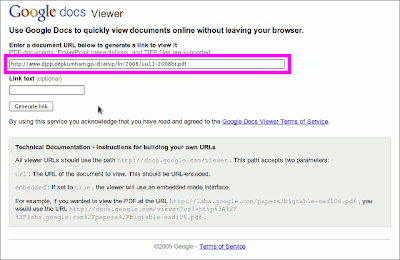
Setelah kita masukkan alamat file dan klik Generate link, hasilnya kita diberikan daftar link maupun kode HTML yang bisa kita gunakan sesuai kebutuhan, yaitu:
- Link untuk dimasukkan dalam pesan email/IM atau link untuk dimasukkan ke dalam address bar browser.
- Kode HTML untuk dipasang di situs/blog untuk menampilkan link untuk melihat file tersebut.
- Kode HTML tag iframe buat dipasang di situs/blog agar bisa menampilkan secara live di sebuah halaman situs/blog kita. Tentunya kode ini hanya bisa dipasang pada situs/blog yang mendukung kode tag iframe.
- Link untuk langsung membuka file tersebut.

Sebagai contoh, saya masukkan URL file PDF dokumen Undang-undang No. 11 Tahun 2008 tentang ITE yang saya dapat dari situs Depkumham RI (
http://www.djpp.depkumham.go.id/arsip/ln/2008/uu11-2008bt.pdf) ke dalam form isian URL di Google Docs Viewer.
Sunday, April 24, 2011
Cara Mengembalikan Toolbar Firefox Yang Hilang
Hari ini saya akan membahas bagaimana mengembalikan toolbar atau menu bar Mozilla Firefox seperti semula. Ini sekedar tips ringan, dan mungkin sudah banyak yang mengetahuinya. Tapi nggak ada salahnya juga disampaikan, soalnya ternyata banyak juga yang kebingungan karena toolbar menu di Mozilla Firefox tiba-tiba ‘menghilang’, aka tidak terlihat menu bar atau toolbar, atau mungkin juga status bar, atau bar-bar lainnya.
Kenapa bisa ‘menghilang’? Sebenarnya bukan menghilang. Bermacam-macam penyebabnya. Bisa karena salah pencet, atau mungkin sengaja disembunyikan tapi nggak tau atau lupa cara mengembalikannya.
Jadi gimana caranya? Ternyata ya mudah saja.
Itu maksudnya untuk memunculkan menu View => Toolbars. Nah dari situ bisa dimunculkan lagi deh bar-bar yang menghilang itu.Tekan tombol keyboard:Alt+V, lalu tekanT
*
Sedangkan untuk mengubah atau memunculkan tombol-tombol toolbar termasuk navigation bar / search bar, bisa dilakukan dengan mudah juga. Caranya seperti tadi (Alt+V => T) atau klik-kanan pada toolbar, lalu pilih ‘Customize…’, dan silahkan utak-atik.*
Semoga berguna.
Saturday, April 23, 2011
Cara Copy File PDF yang Diproteksi
Terkadang ada sebagian penulis yang membuat file tulisan mereka ke dalam format .pdf yang diproteksi alias diberikan password. Entah itu menjadi tidak bisa untuk dicopy atau bahkan tidak bisa untuk di print. Cirinya file pdf tersebut terdapat tulisan "SECURED"
Nah bagi kita yang suka mencari referensi di internet dan kebetulan menemukan file .pdf yang di proteksi (secure .pdf) sekarang tidak usah khawatir karena kita bisa membuka file pdf tersebut dengan cara menjebolnya menggunakan software yang bernama Pdf Password Recovery (APDFPR) . Dengan Software ini file .pdf secure tadi bisa kita rubah menjadi file .pdf yang normal alias bisa dicopy, dikonversi ke bentuk word atau bahkan di print.
Softwarenya tergolong ringan hanya 2 Mb an saja. Dan kalau mau yang versi fullnya anda bisa mengisi key nya yang juga saya sertakan disini.
Cara pemakaiannnya :
1. Buka softwarenya
2. Klik "OPEN" lalu pilih file yang ingin dihilangkan proteksinya.
3. Setelah file dipilih, maka akan tampil jendela windows baru berisi kalimat "...Do you want to decrypt it now ? " . Maka kita klik "YES"
4. Gantilah nama filenya sesuka anda di Filename. Lalu klik "SAVE"
5. Selesai !! Sekarang kalian bisa lihat file PDF tidak di SECURED lagi.
Tampilan softwarenya seperti dibawah ini:
Cara pemakaiannnya :
1. Buka softwarenya
2. Klik "OPEN" lalu pilih file yang ingin dihilangkan proteksinya.
3. Setelah file dipilih, maka akan tampil jendela windows baru berisi kalimat "...Do you want to decrypt it now ? " . Maka kita klik "YES"
4. Gantilah nama filenya sesuka anda di Filename. Lalu klik "SAVE"
5. Selesai !! Sekarang kalian bisa lihat file PDF tidak di SECURED lagi.
Tampilan softwarenya seperti dibawah ini:


Link Download Pdf Password Recovery silakan diklik disini
Key Pdf Password Recovery silakan klik disini
Download Video Dengan Mudah
Cara Download video dengan Mudah

1.dengan situs online
banyak yg convert video lewat situs online,tapi kebanyakan ribet banget,dan butuh java,jika tidak punya komputer sendiri kan pasti bingung,gimana ya..nah ada 1 situs favorit saya untuk mendownload,yaitu
ZAMZAR.COM
nah situs ini simple,dengan cara klik download videos di homepage lalu,ada 3,isian,dari link,lalu jenis format,masukan email,covert deh,nah nanti terima link hasil convert dikirim ke email kita..namun link itu hanya bertahan sampai 24 jam,sesudah itu expired deh..
2.Dengan Add-ons Mozilla
nah yg punya komputer pasti sudah banyak yg punya widget ini,yaitu youtube downloader,mudah caranya,anda masuk ke youtube,lalu masuk ke video pilihan anda,nah lalu anda kli icon seperti tanda panah ke bawah,yg berada disebelah kanan icon stop,
nah tapi jenis formatnya Flv,Mp4 saja,tapi tenang,saya memiliki aplikasi convert video,yaitu Total vidoe converter,dan akan di bahas di artikel selanjutnya,salam. o.ia jika ingin menginstall widget nya silahkan klik link DISINI
Sunday, April 10, 2011
Friday, January 28, 2011
Mengubah Foto Menjadi Video
Anda ingin mengkoleksi seluruh karya foto anda menjadi sebuah slideshow? Atau menjadi sebuah video clip? Anda bisa melakukan ini semuanya secara online.
 Foto-foto atau gambar-gambar kamu yang terpasang di lickr, Facebook, Smugmug, Photobucket and Picasa bisa diimport ke Animoto. Bukan hanya itu, kamu bisa mengkompilasi foto beserta dengan music mp3 sehingga membentuk sebuah video clip seperti yang kita bicarakan diatas sana.
Anda bisa melakukan semua hal diatas secara gratis untuk video clip berdurasi 30 detik saja. Untuk mendapatkan servis yang lebih ekstra, kamu dapat membayarnya lebih dengan kartu kredit anda. Tetapi satu hal yang belum bisa disupport adalah file mp4, jadi, musik yang kita dapatkan dari iTunes tidak dapat dipergunakan disana
.
Silahkan coba sendiri mengkompilasi slideshow / video clip dengan Animoto
Foto-foto atau gambar-gambar kamu yang terpasang di lickr, Facebook, Smugmug, Photobucket and Picasa bisa diimport ke Animoto. Bukan hanya itu, kamu bisa mengkompilasi foto beserta dengan music mp3 sehingga membentuk sebuah video clip seperti yang kita bicarakan diatas sana.Anda bisa melakukan semua hal diatas secara gratis untuk video clip berdurasi 30 detik saja. Untuk mendapatkan servis yang lebih ekstra, kamu dapat membayarnya lebih dengan kartu kredit anda. Tetapi satu hal yang belum bisa disupport adalah file mp4, jadi, musik yang kita dapatkan dari iTunes tidak dapat dipergunakan disana
.
Silahkan coba sendiri mengkompilasi slideshow / video clip dengan Animoto
Subscribe to:
Posts (Atom)